스터디 시작 전
첫 모임까지 준비를 마쳐주세요
사전설문에 답하고 ChatGPT Plus 구독을 확인해 주세요. 나머지 준비는 1주차에 함께합니다.
지피터스 24기 · 개발 & 에이전트 입문
내 24시간을 생활형 AI비서에게 외주 주기
✓ 체크 내용은 현재 브라우저에 자동 저장됩니다.
24기 생활형 AI비서
한 주에 한 단계씩 진행합니다. 화려한 자동화보다 이번 주에 직접 사용할 기능 하나를 완성하는 것이 목표입니다.
스터디 시작 전
사전설문에 답하고 ChatGPT Plus 구독을 확인해 주세요. 나머지 준비는 1주차에 함께합니다.
만들고 싶은 비서 기능 1~2개와 현재 준비 상태를 알려주세요. 약 3분이 걸립니다.
 생활형 기능 1개+💬 개인 사용 채널📊 3회 또는 1주 기록📝 사례글·템플릿
참여 가이드
입문자가 작은 성공을 만들 수 있도록 기능의 크기를 줄이고, 수업에서 막힌 지점을 함께 해결합니다.
공지, 일정, 장보기, 반려동물, 뉴스처럼 이미 반복하는 일에서 문제를 고릅니다.
처음부터 완벽한 비서를 만들지 않습니다. 이번 주에 써볼 작은 결과 하나면 충분합니다.
토큰, 비밀번호, 주소, 금융 원본과 공개 승인 없는 가족 정보는 저장소에 넣지 않습니다.
메시지 발송, 게시, 예약, 결제, 삭제와 외부 공유는 사람이 마지막에 승인합니다.
AI가 완벽하게 대신하는 상태가 아니라, 반복되는 일 하나가 전보다 덜 번거로워졌고 다음 개선점을 설명할 수 있는 상태입니다.
2주차 토요일 · 오프라인
돌아가며 내 AI 비서를 소개하고 Firebase·Obsidian·Telegram·Google Calendar 활용을 함께 알아봅니다. 공식 모임 뒤에는 원하는 분만 후토크와 A/S에 함께해요.
1호선 용산역·4호선 신용산역, 아이파크몰 바로 옆입니다. 공간만 대여했으며 종교 행사와는 무관합니다.
유스홀부터 카페와 키즈 공간까지 둘러보세요.
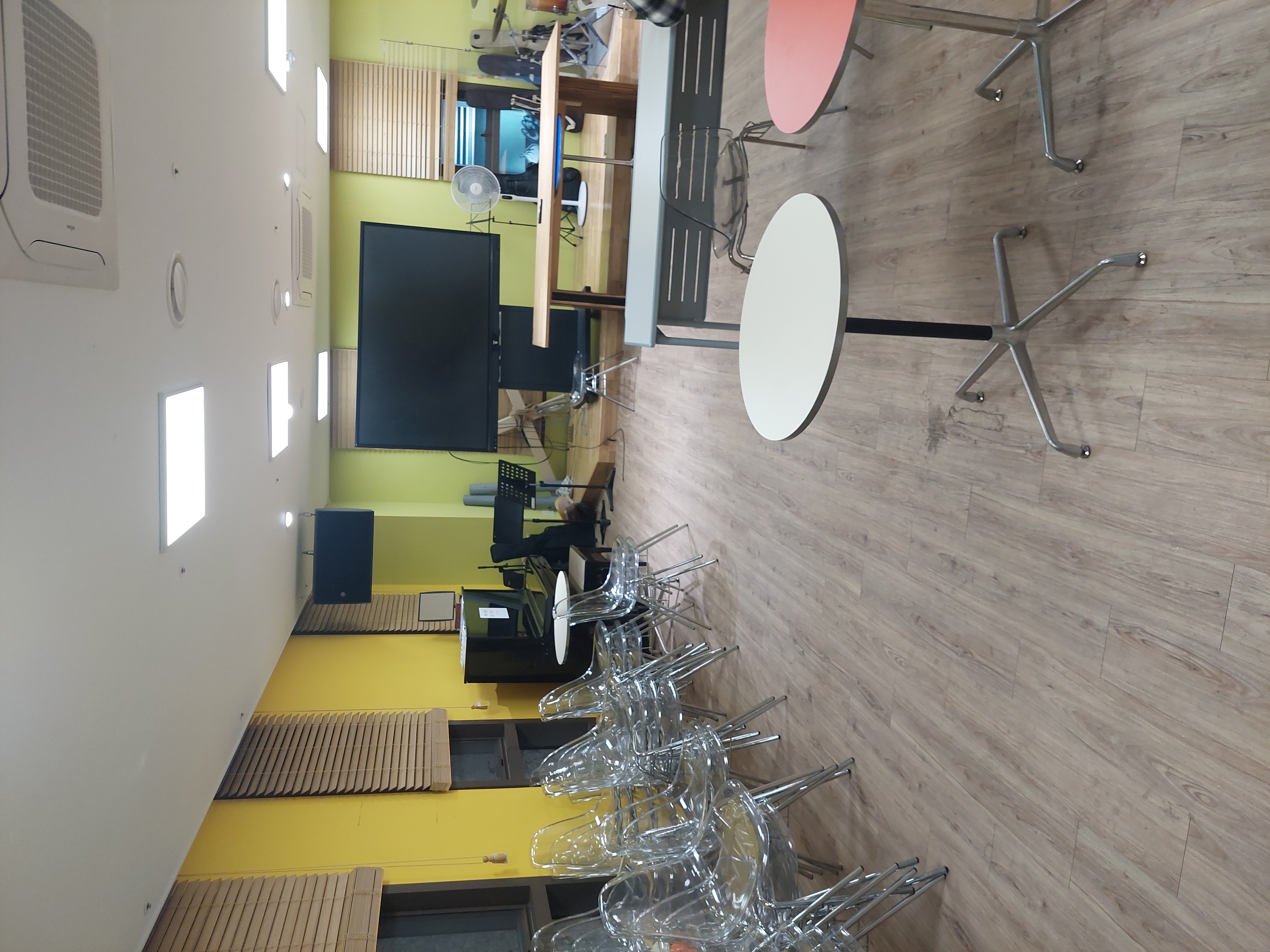
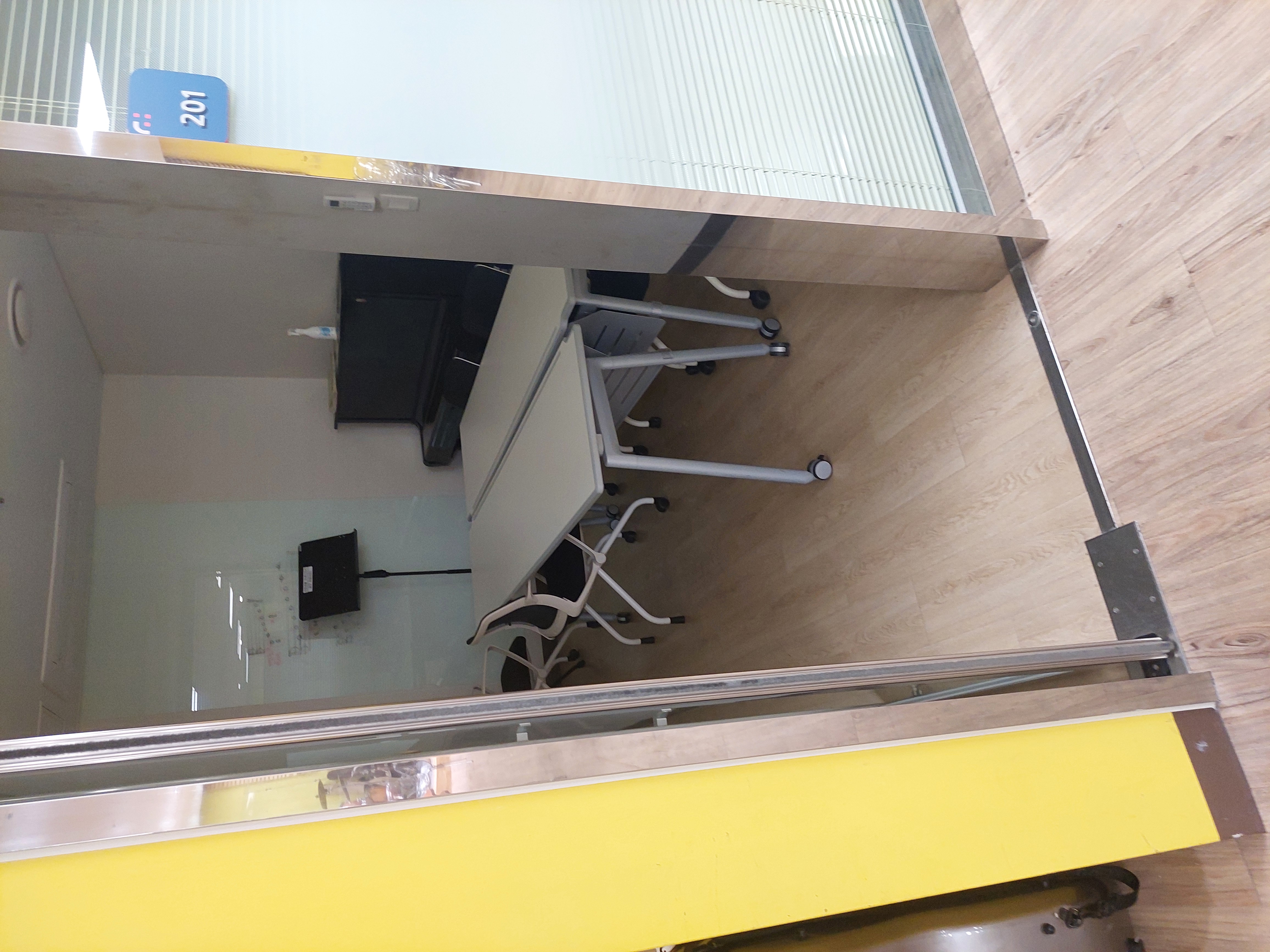
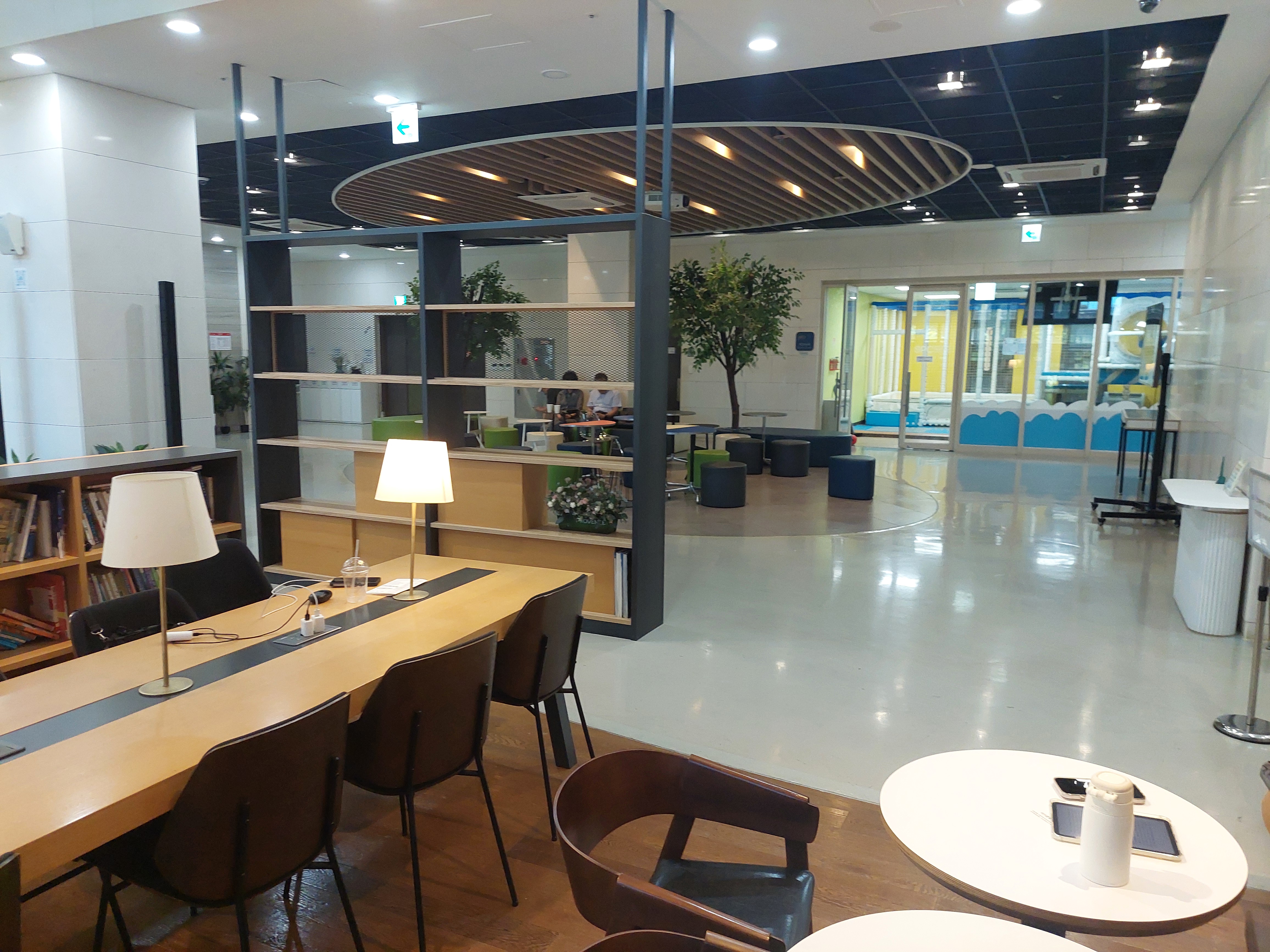
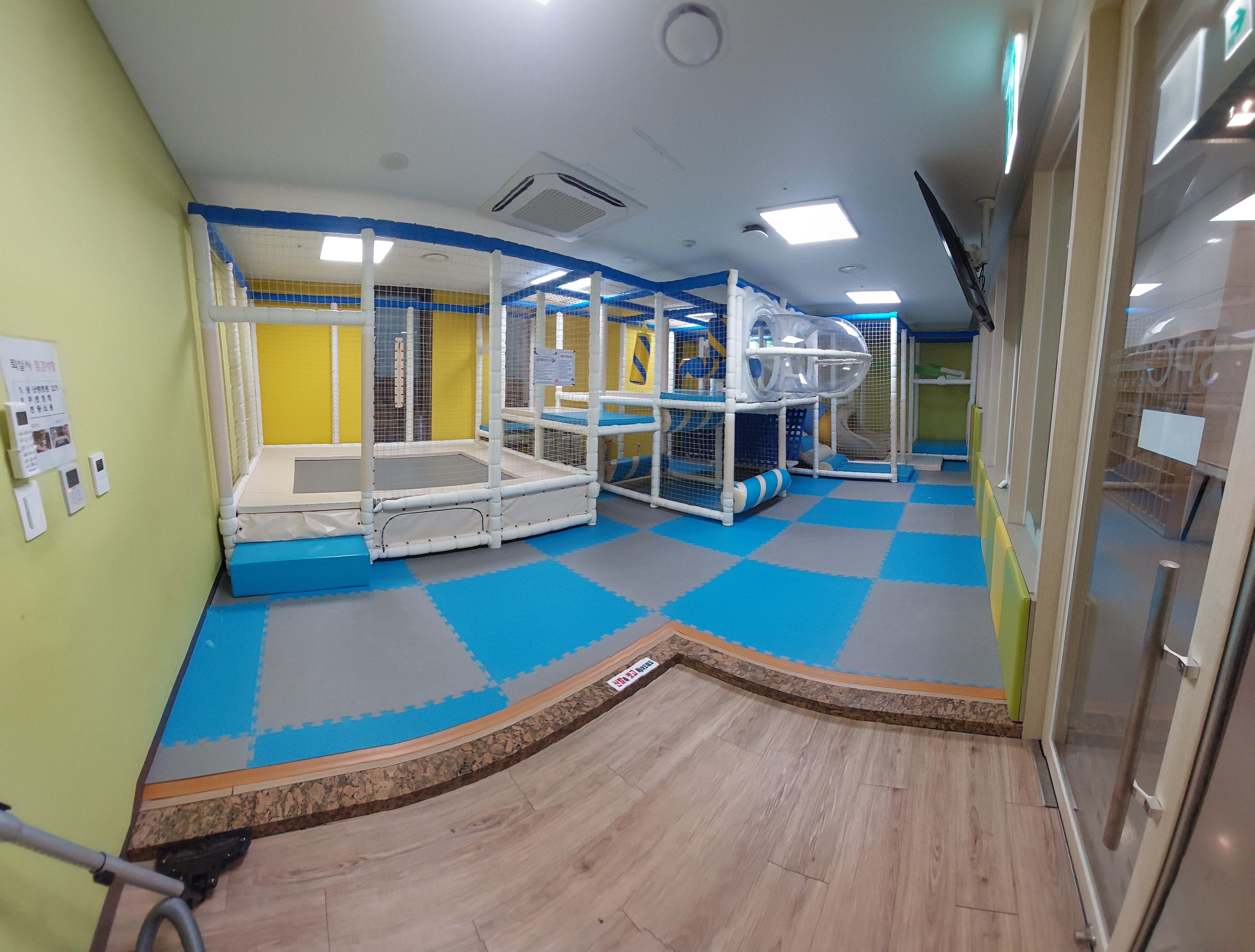
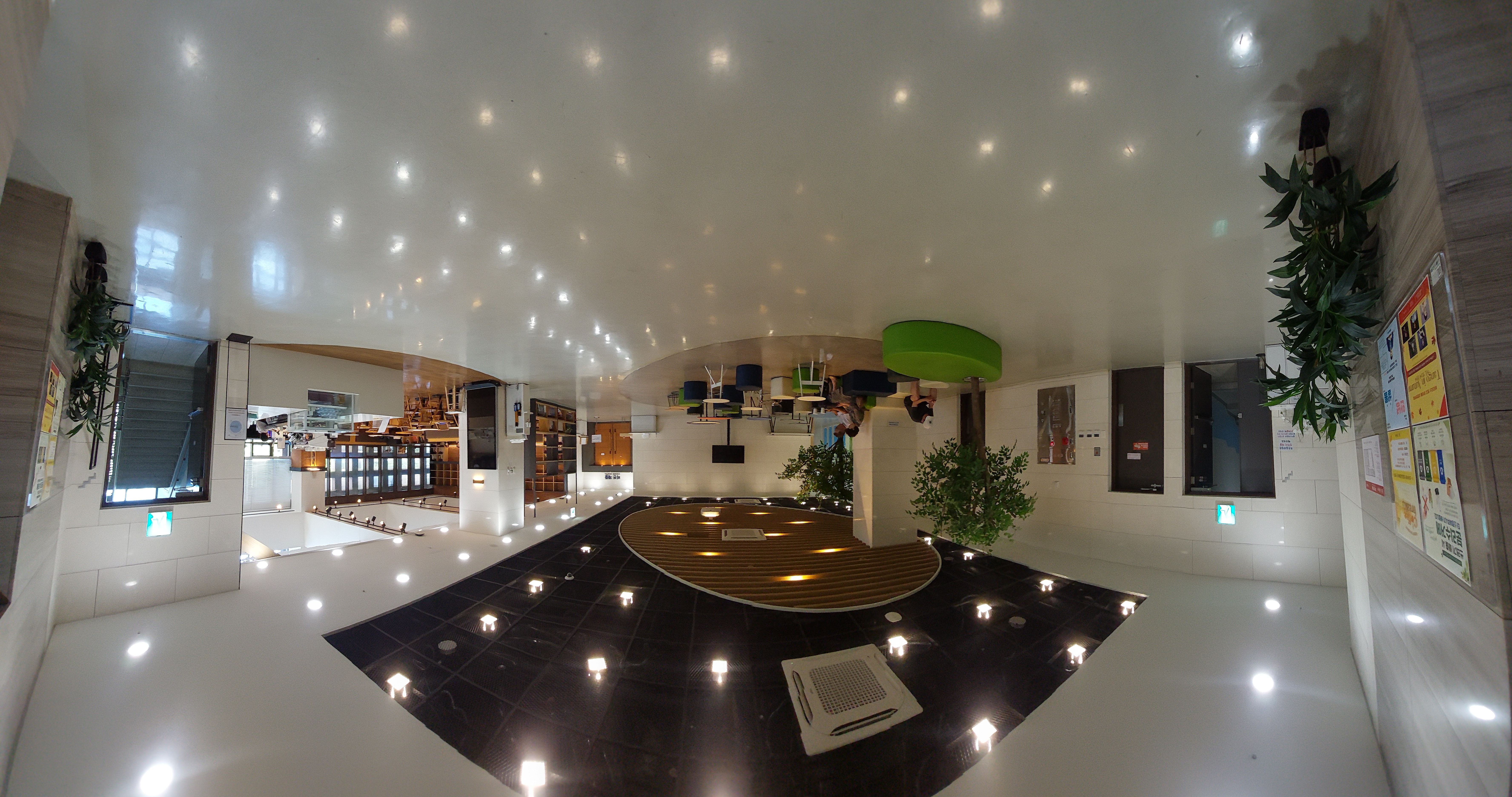
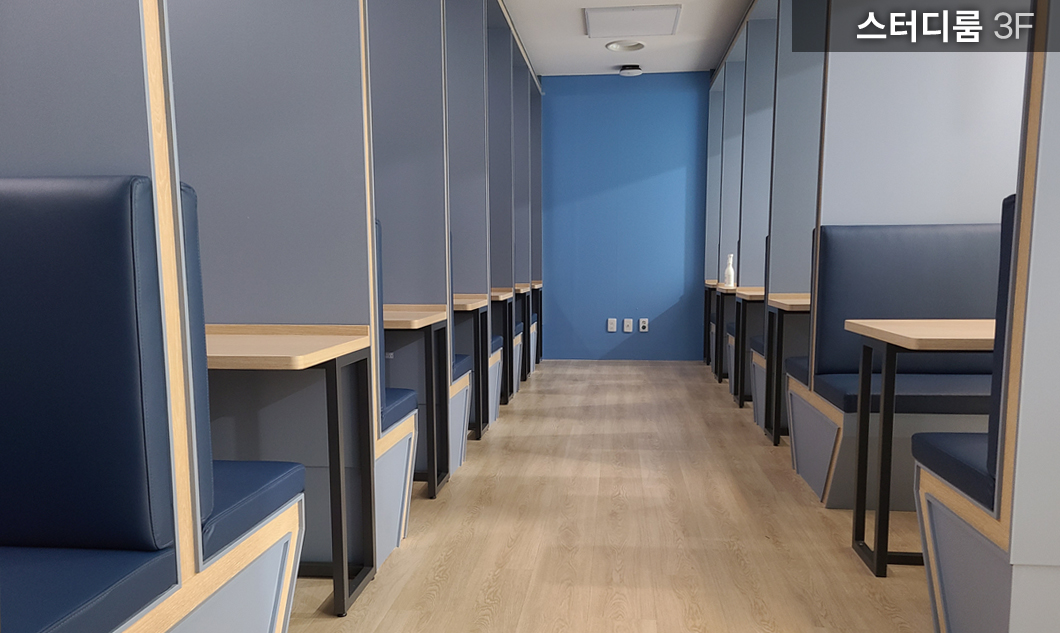
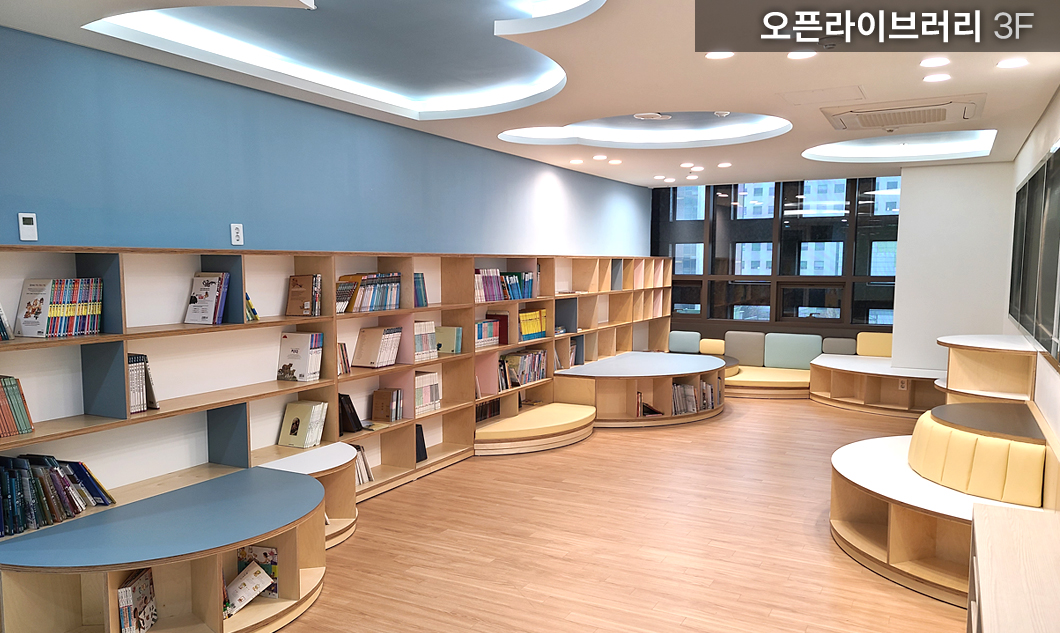
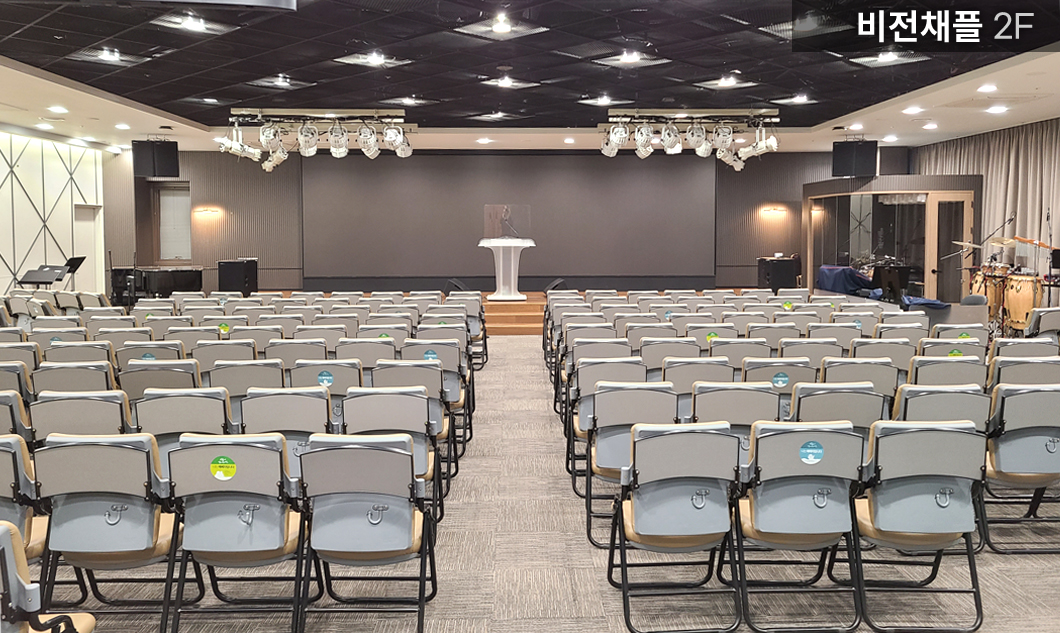
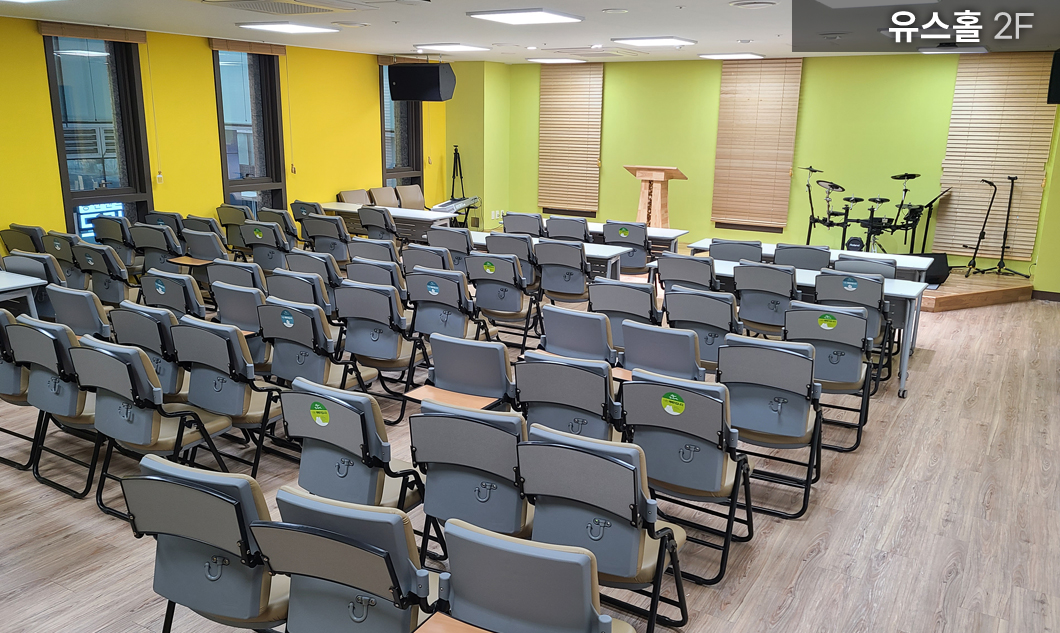
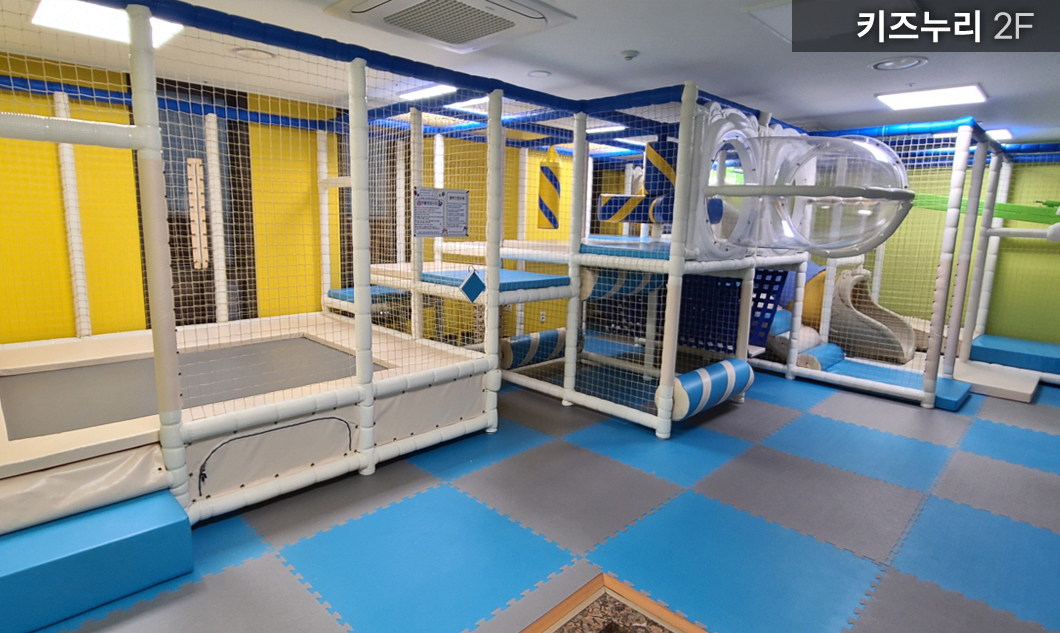
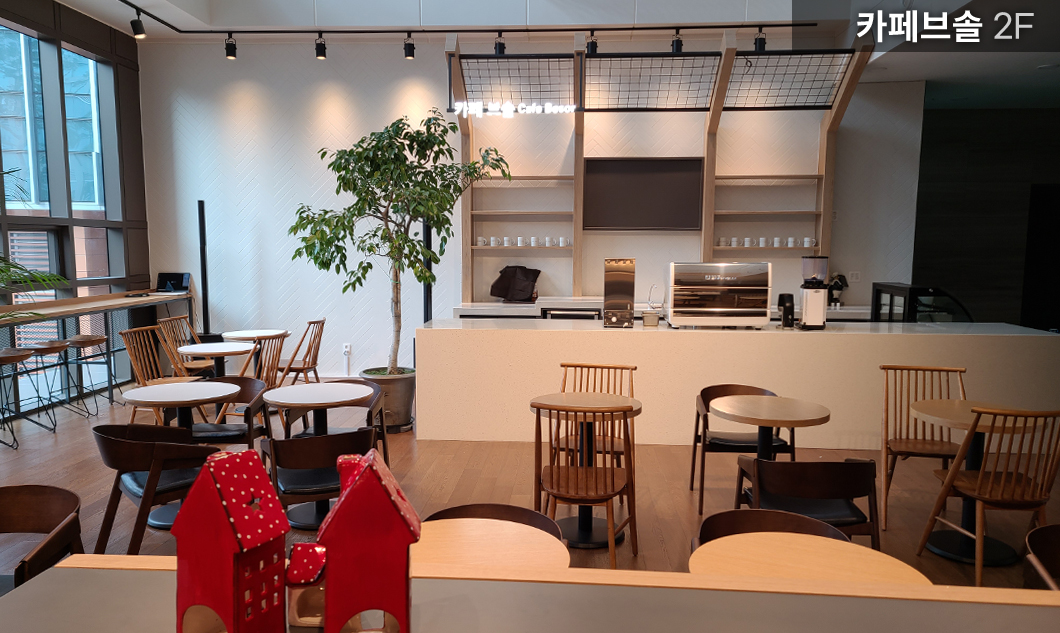
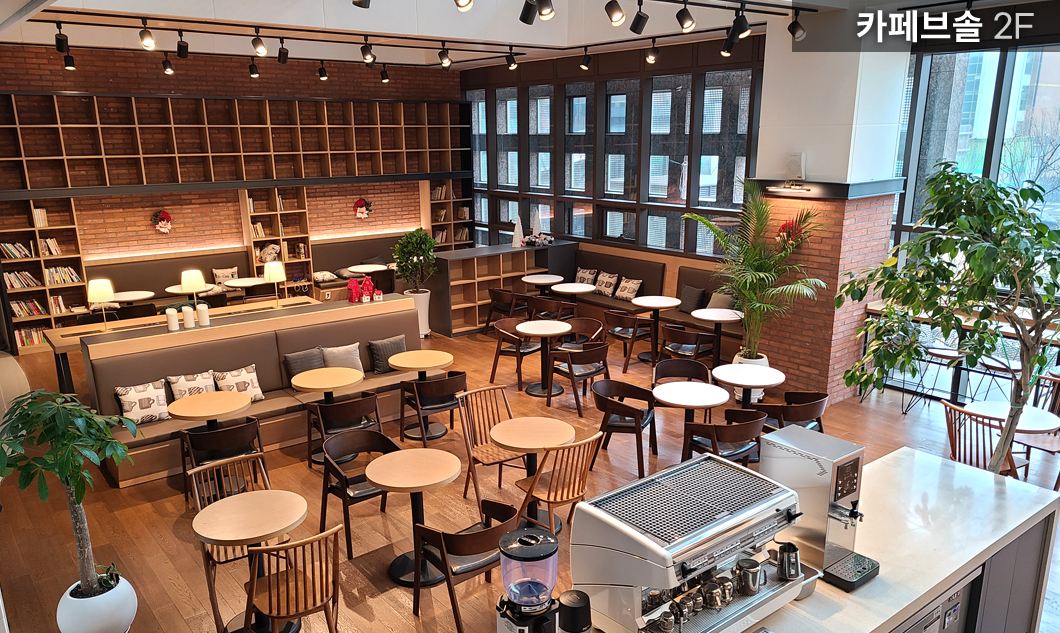
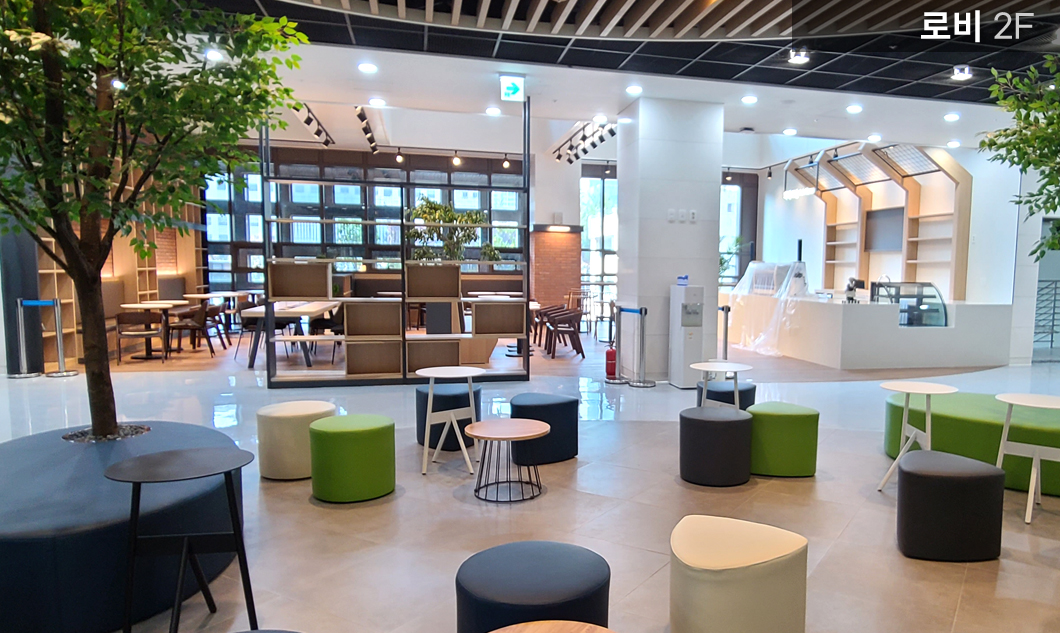
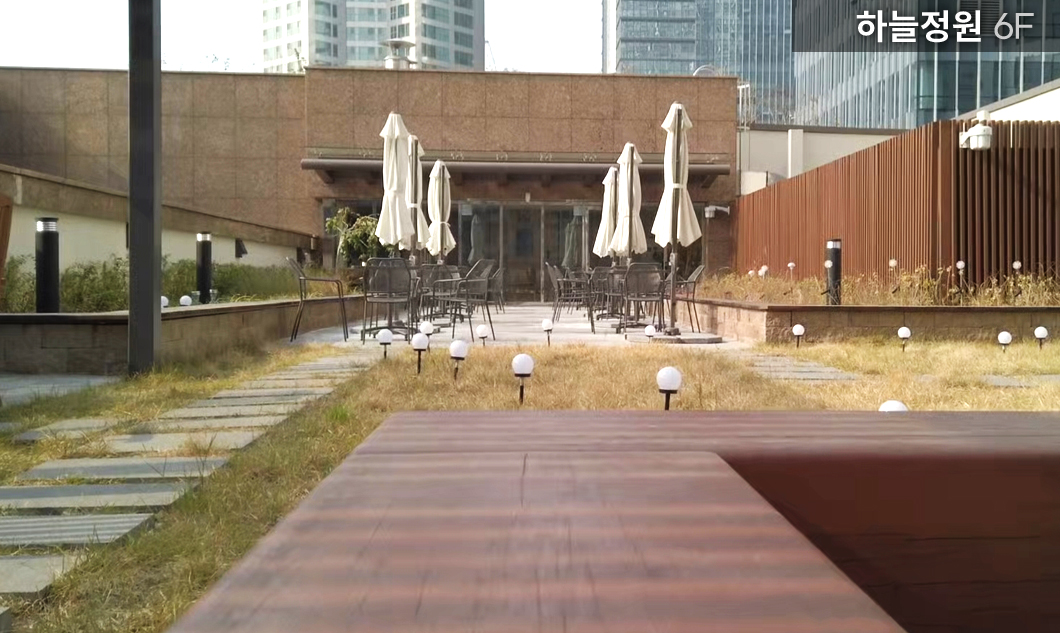
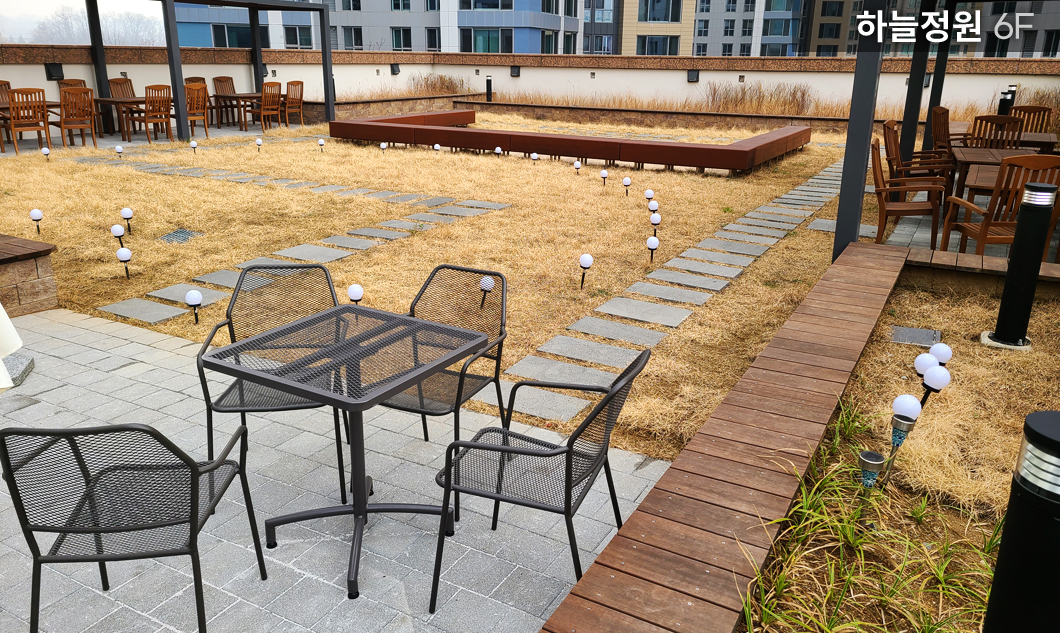
전체 순서를 한 페이지에서 확인하고, 화살표로 다음 순서로 이동할 수 있어요.
| 시간 | 배정 | 순서 | 내용 |
|---|---|---|---|
| 10:30~10:35 | 5분 | 인트로 | 인사·오늘 진행 안내 |
| 10:35~11:05 | 30분 | 1부 | 돌아가며 자기소개 + 내 AI 비서 소개 |
| 11:05~11:25 | 20분 | 2부 | Firebase 웹사이트 제작·배포 |
| 11:25~11:45 | 20분 | 3부 | Obsidian 개인 기록·지식관리 |
| 11:45~12:05 | 20분 | 휴식 | 휴식 및 프리토킹 |
| 12:05~12:20 | 15분 | 4부 | Telegram 그룹·토픽 설정·/명령어 설명 |
| 12:20~12:30 | 10분 | 5부 | Google Calendar 연동 |
| 12:30 이후 | 자유 참여 | 후토크 | 같은 층 카페 공간에서 질문·A/S·모각 |
동반 인원 제한 없이 함께 오셔도 됩니다. 같은 층에 키즈카페와 카페 공간, 3층에 독서실 공간이 있어 동반한 분들도 각자 시간을 보내실 수 있어요.
주차와 음료는 확정 후 다시 안내드릴게요.
시작 준비
구독 방법을 몰라도 괜찮아요. 수업에 오시면 알려드릴게요. 다른 도구 준비는 1주차에 함께합니다.
WEEK 1 · 9/29 화 21:00
자연어 요청을 읽고 파일과 코드를 만들고 수정합니다.

어떤 파일을 언제 바꿨는지 기록하고 안전하게 되돌립니다.

역할과 기억, 도구를 연결해 생활 속 채널에서 비서처럼 일합니다.
수업 슬라이드와 1주차 원샷 프롬프트를 열 수 있습니다.
WEEK 1 · 과제
완성된 기능보다 출발점을 공유하는 과제입니다. 아래 네 가지를 준비해 주세요.
assistant-soul.md 초안게시글을 작성한 뒤 체크해 주세요. 체크 표시만으로 제출되지는 않습니다.
WEEK 2 · 10/6 화 21:00

Hermes 설치 상태를 확인하고, 설정과 역할 파일을 함께 정리합니다.
내 봇에게 메시지를 보내고, 휴대폰에서 비서의 답장을 받습니다.
내 비서의 역할과 말투로 일하고, 게이트웨이를 통해 Telegram에 답합니다.
비서 문서가 무엇인지 알아본 뒤 원샷 프롬프트로 설치·문서 정리·Codex OAuth·Telegram 연결을 진행해요. 기본 모델은 6.1 SOL입니다. Desktop은 설치 도우미와 첫 대화 확인에 사용해요.
설치·세팅은 수업 자료의 원샷 프롬프트로 이어서 진행해요.
WEEK 2 · 과제
2주차 수업 시작 전에, 1주차 원샷 인터뷰와 작업공간에서 직접 해 본 일을 사례글로 정리해 주세요.
게시글을 작성한 뒤 체크해 주세요. 주차 인정 여부는 학습시스템에서 확인해 주세요.
OFFLINE · 10/10 토 · 공식 모임 10:30–12:30
용산역·신용산역 아이파크몰 옆 · 지인·가족 동반 가능 · 주차 8시간 지원 예정
인트로 5분, 자기소개 30분, Firebase 20분, Obsidian 20분, 휴식 및 프리토킹 20분, Telegram 15분, Google Calendar 10분입니다.
희망자만 같은 층 카페 공간에서 질문하거나 각자 작업을 이어갑니다. 스터디장이 남아 설치·인증·Telegram 연결 등 막힌 부분을 함께 살펴봐요.
간식으로 피자를 준비합니다.
오프라인 체크는 전체 진행률과 주차 잠금에 영향을 주지 않습니다. 2주차 체크리스트와 내 비서 프로필 사진 저장을 완료하면 3주차가 열려요.
WEEK 3 · 10/13 화 21:00
복지리님이 준비한 실습 아티팩트를 보며 정보봇을 함께 만들어봅니다. 시연을 본 뒤 가이드의 단계에 따라 직접 실습해 주세요. 실제 사용한 정보봇 프로필 이미지도 참고할 수 있어요.
봇 만들기와 숫자 ID 확인은 공통 준비 단계입니다. 봇 토큰은 비밀번호처럼 취급하고, 사례글·스크린샷에 노출하지 마세요.
WEEK 3 · 과제
3주차 수업 시작 전에 Hermes 세팅 과정을 사례글로 남겨주세요. 오프라인에 참석했다면 받은 피드백도 함께 적어주세요.
게시글을 작성한 뒤 체크해 주세요. 주차 인정 여부는 학습시스템에서 확인해 주세요.
WEEK 4 · 10/20 화 21:00
4주차에 복지리님이 발표할 자료입니다. 아래 버튼을 눌러 각 자료를 새 창에서 열어보세요.
마지막 모임에서 함께 확인할 굿바이 미션 페이지입니다.
입장 비밀번호: gpters
멋진 기능이나 완성된 결과가 없어도 괜찮아요. 비서의 이름과 성격, 주고받은 대화, 작은 도움을 받은 순간까지! 지금까지 함께 만든 내 비서를 편하게 소개해 주세요.
WEEK 4 · 과제
자랑 대잔치 시작 전에, 직접 써 본 기능과 생활에서 달라진 점을 사례글로 정리해 주세요.
게시글을 작성한 뒤 체크해 주세요. 주차 인정 여부는 학습시스템에서 확인해 주세요.
내 생활형 AI비서
2주차 체크리스트를 마치고 프로필 사진을 저장하면 3주차가 열려요. 로그인은 선택입니다. 오프라인은 사진 없이 1·2주차 체크리스트만 완료하면 열려요.
새 대화 대신 기존 작업 맥락을 이어가세요. 비서를 만들던 Codex 대화에 아래 프롬프트를 붙여넣어 주세요.
만든 사진을 다운로드해서 올려 주세요. 이미 만든 사진을 사용해도 좋아요.
로그인하지 않으면 이 브라우저에만 저장됩니다.
사진 선택 후 ‘프로필 저장하기’를 눌러야 3주차 열기 조건이 완료돼요.
대시보드 업로드는 Telegram 봇 사진을 자동으로 바꾸지 않아요. 명령어를 입력하지 않고, 내 봇의 프로필에서 바꿀 수 있어요.
편집 버튼이 없다면 봇을 만든 계정인지 먼저 확인해 주세요. 버튼 이름과 위치는 기기·앱 버전에 따라 조금 다를 수 있어요.
로그인한 경우 대시보드 사진과 이름은 본인 계정에 비공개로 저장돼요. 브라우저 데이터 삭제 시 비로그인 사진은 사라집니다.
자료 모음
공개된 자료는 바로 열 수 있습니다. 주차별 슬라이드는 링크가 준비되는 대로 연결합니다.
GPTERS FAQ
24기 스터디원이 자주 묻는 운영 질문을 간단히 정리했습니다. 일정과 정책은 변경될 수 있으니 학습시스템의 최신 공지를 우선 확인해 주세요.
지피터스 학습시스템의 캘린더에서 일정과 참여 링크를 확인할 수 있습니다. 스터디별 공지는 각 스터디 카톡방도 함께 확인해 주세요.
학습시스템에서 스터디 참여 방식을 확인하는 시작 절차입니다. 발도장 약속 페이지의 안내에 따라 직접 작성하면 됩니다.
네. OT 과제는 1주차에 가볍게 작성하는 시작 글이고, 사례글은 직접 시도한 과정과 결과를 나누는 글입니다. 완성된 결과가 없어도 해 본 일과 막힌 점부터 기록해 보세요.
정식 수강신청은 한 스터디를 기준으로 하지만, 다른 스터디의 Zoom 라이브는 별도 신청 없이 청강할 수 있습니다. 사례 발표·수료 인정·스터디별 오프모임은 본인이 수강신청한 스터디를 기준으로 합니다.
본인 스터디 다시보기는 보통 세션 다음 날 학습시스템에서 확인할 수 있습니다. 다른 스터디의 다시보기는 주차별 사례글 작성 조건이 다르므로 학습시스템에 표시된 열람 상태를 확인해 주세요.
아니요. 라이브 청강과 다른 스터디 다시보기는 별개입니다. 사례글 조건은 다른 스터디의 다시보기 열람에 적용됩니다.
10월 3일은 기수 전체 온·오프모임입니다. 생활형 AI비서 스터디 모임은 10월 10일(토) 10:30–12:30 신용산교회 2층 유스홀에서 돌아가며 자기소개한 뒤 Firebase·Obsidian·Telegram·Google Calendar 지식공유를 진행합니다. 진행 슬라이드 ↗ 위치 보기 ↗ 공식 모임 이후 같은 층에서 후토크·세팅 A/S는 희망자만 참여합니다. 오프라인에 못 와도 2주차 체크리스트와 내 비서 프로필 사진 저장을 마치면 3주차가 열립니다.
수료증은 기수 종료 후 수료 조건을 충족한 분에게 발급됩니다. 24기 안내 기준은 사례글 2개 이상과 Zoom 참석 2회 이상입니다. 회사 제출용 수강 사실 증명이 필요하면 수강증 신청 페이지를 이용해 주세요.
지피터스 구매내역을 확인한 뒤, 개인별 확인이나 예외 처리가 필요하면 지피터스 포털에 로그인해 오른쪽 아래 채널톡으로 문의해 주세요. 이 대시보드에서는 개인 결제 정보를 조회하지 않습니다.
FAQ
입문자가 처음 시작할 때 자주 막히는 지점을 정리했습니다.
가능합니다. 코드를 외우기보다 Codex에 자연어로 요청하고, 만들어진 파일을 읽고 확인하는 방식으로 진행합니다.
네. 1주차에는 Hermes Desktop 설치까지만 하고 완료 화면을 캡처합니다. Codex OAuth로 ChatGPT 계정을 연결하고 비서 문서·Telegram 연결은 2주차에 진행합니다.
1주차 원샷 인터뷰와 아이디어 DB로 기능 후보를 고릅니다. 주제를 못 고르면 가족 공지, 반려동물 돌봄, 관심 뉴스 브리핑 중 하나로 시작할 수 있습니다.
네. Hermes 기본 대화를 확인한 뒤 내 Telegram 봇을 만들고 게이트웨이 연결과 답장 확인까지 함께 합니다. 막히면 해당 단계와 오류를 남겨 오프라인 A/S에서 이어가요.
실명, 주소, 토큰, 금융 원본 등 민감정보는 올리지 않습니다. 개인 생활 자료가 포함되면 비공개 저장소와 비식별 샘플을 기본으로 사용합니다.
Google 계정으로 로그인하면 체크 기록이 계정에 저장되어 다른 기기에서도 이어볼 수 있습니다. 로그인하지 않으면 현재 브라우저에만 저장됩니다.